 Artigo sobre Niagara Launcher Tela Inicial
Niagara Launcher: menos ecrãs, menos liberdade visual
AppCompare
O Niagara Launcher Tela Inicial não tenta tornar o telemóvel mais vistoso; tenta fazer com que deixe de ser preciso passear por vários ecrãs para abrir uma aplicação. Essa troca parece pequena até se perceber o hábito que altera: em vez de procurar ícones numa grelha, percorre-se uma lista vertical e salta-se pela ordem alfabética. Para quem está cansado de pastas, páginas e atalhos acumulados, a proposta merece atenção. Mas não é uma mudança neutra: o Niagara simplifica a entrada no Android ao preço de abandonar parte da liberdade visual a que muitos utilizadores já se habituaram.
O que muda quando se troca de ecrã inicial
Porque considerar a mudança
Um ecrã inicial familiar costuma ser fruto de anos de pequenos ajustes: aplicações nas posições certas, pastas por tema, widgets para ver informação sem abrir nada. Com o tempo, porém, essa organização pode transformar-se em mais uma coisa para manter. Uma aplicação instalada fica numa pasta esquecida, outra ocupa uma página distante, e a procura passa a depender da memória visual de onde cada ícone foi colocado.

Niagara Launcher Tela Inicial
Peter Huber · 4,7 · Free · Android, iOS
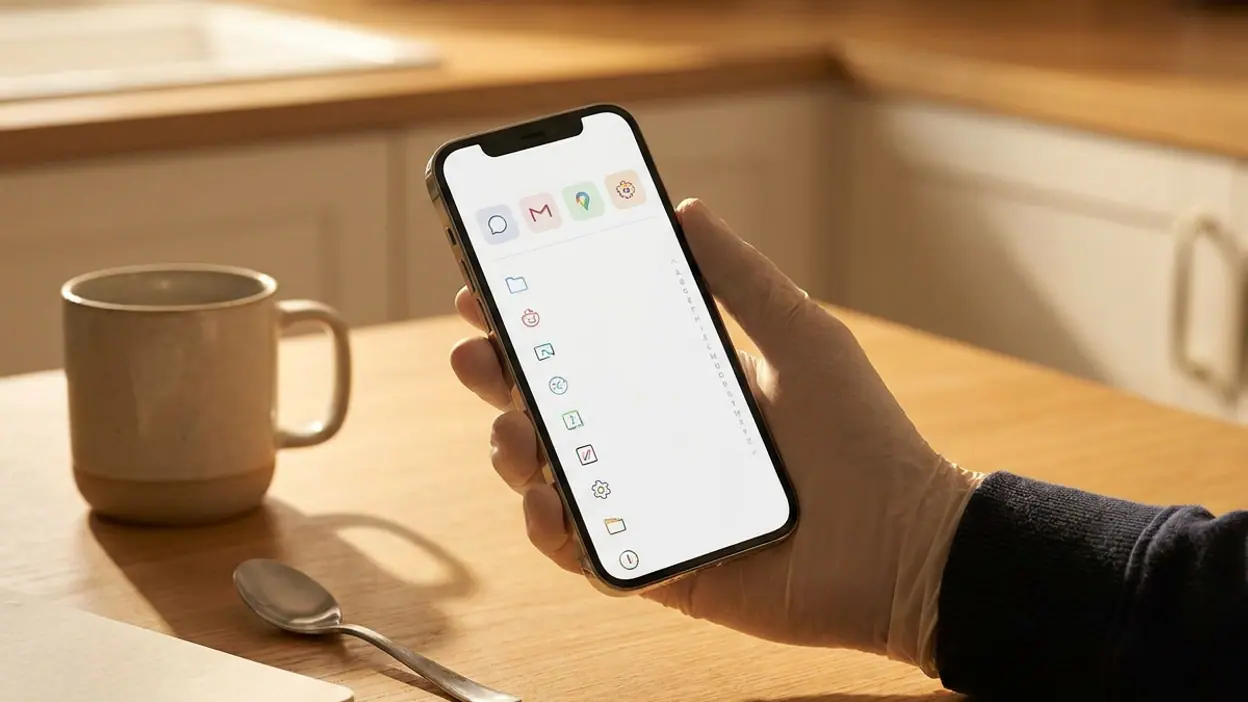
O Niagara parte de outra ideia. A lista de aplicações é o centro da experiência, e a navegação alfabética permite avançar rapidamente até ao nome procurado. As aplicações favoritas ficam mais acessíveis, enquanto o resto permanece disponível sem obrigar a distribuir tudo por várias páginas. É uma abordagem especialmente convincente para quem abre um conjunto pequeno de aplicações repetidamente e quer reduzir a fricção entre pegar no telemóvel e começar a tarefa.
A razão para mudar não é, portanto, ter um lançador mais completo. É querer um ecrã inicial mais deliberado. Se a grelha atual já está organizada e funciona sem atrito, o Niagara não vai oferecer uma vantagem automática. O seu valor aparece quando a própria organização se tornou ruído.
O primeiro hábito a mudar
A alteração mais imediata é deixar de tocar numa posição memorizada. Numa grelha, muitas vezes sabe-se que a aplicação está na fila de baixo, à direita, mesmo sem ler o nome. No Niagara, a memória espacial perde importância: é preciso reconhecer o nome, percorrer a lista ou usar a navegação pelas letras para chegar ao destino.
Nos primeiros dias, essa diferença pode tornar ações simples mais lentas. O dedo vai procurar o lugar onde costumava estar o ícone, e a lista parece menos previsível do que uma página cuidadosamente arrumada. Depois, a repetição começa a trabalhar a favor do novo sistema. As favoritas tornam-se pontos de entrada conhecidos, e a ordem alfabética reduz a necessidade de recordar em que pasta se guardou algo. A adaptação é mais fácil para quem pensa nos nomes das aplicações do que nas suas posições.
Também muda a relação com os widgets e com o espaço vazio. Quem usa o ecrã inicial como painel de informação — com calendário, meteorologia, tarefas ou controlos sempre visíveis — pode sentir falta de uma superfície ampla e personalizável. O Niagara privilegia o acesso às aplicações, não a construção de uma página cheia de elementos à medida.
Configuração e migração, sem promessas imaginárias
Trocar de lançador não significa que se devam presumir funções de importação, exportação ou transferência automática de uma configuração antiga. A forma prudente de abordar a mudança é contar com alguma configuração manual: escolher as aplicações que se querem à mão, rever as opções disponíveis e perceber como a lista se comporta no próprio dispositivo. A experiência concreta também depende da versão do Android e das definições do telemóvel.
Antes de mudar, vale a pena anotar o que o ecrã atual faz por si. Há um widget cuja informação consulta todos os dias? Uma pasta reúne aplicações de trabalho que não quer misturar com as restantes? Usa gestos ou atalhos que se tornaram essenciais? Essa pequena auditoria evita confundir uma preferência real com simples inércia e ajuda a identificar o que terá de ser recriado, substituído ou abandonado.
Não é preciso apagar o lançador anterior nem reorganizar tudo de uma vez. Comece por tornar acessíveis as aplicações mais usadas e deixe o resto da lista cumprir o seu papel. Se a nova disposição não funcionar, a possibilidade de regressar ao ecrã anterior depende das opções do sistema e da configuração existente; por isso, convém verificar o comportamento do seu aparelho antes de tratar a mudança como definitiva.
O custo de reaprender
A curva de aprendizagem é curta, mas não é nula. Será preciso habituar-se à lista, à procura por letra e ao modo como as aplicações favoritas se integram no ecrã. O custo maior não está em compreender a interface; está em contrariar os reflexos formados pela grelha. Se usa o telemóvel dezenas de vezes por dia, haverá muitos momentos em que a mão tenta repetir o gesto antigo.
Para avaliar a mudança com justiça, não julgue a primeira manhã. Use o Niagara durante uma semana normal, incluindo trabalho, deslocações e momentos de descanso. Repare se chega às aplicações habituais com menos passos, se deixa de percorrer páginas sem pensar e se a lista continua confortável quando precisa de uma aplicação pouco frequente. A evidência útil é essa, não a impressão de novidade.
O que melhora de imediato
Quando a rotina se encaixa na proposta, a lista única reduz a dispersão. Não há várias páginas para inspecionar nem a mesma decisão constante sobre onde colocar cada nova aplicação. A navegação pela lista torna a coleção mais legível, e as favoritas ajudam a encurtar o caminho para o que se abre com frequência. O resultado pode ser uma relação mais intencional com o ecrã: menos arrumação por decoração, mais acesso direto.
Há ainda uma vantagem discreta: o lançador deixa de convidar tanto à manutenção. Uma grelha permite afinar alinhamentos, preencher espaços e criar uma ordem visual muito própria; isso agrada a quem gosta de personalizar, mas também incentiva a mexer continuamente. O Niagara reduz esse campo de decisões. Para algumas pessoas, menos organização para gerir é mais tempo para usar o telemóvel.
O que pode ficar para trás
A mesma contenção que torna o Niagara simples pode parecer limitadora. Se gosta de combinar ícones, widgets, pastas e páginas temáticas, vai sentir falta de controlo sobre a composição do ecrã. Se a disposição atual funciona como um mapa visual — uma aplicação em cada lugar, sem necessidade de ler —, a lista alfabética troca rapidez muscular por reconhecimento de nomes.
Também há diferenças entre personalizar o lançador e personalizar outras partes do telemóvel. O Teclado Microsoft SwiftKey, por exemplo, altera a forma de escrever, enquanto uma aplicação de bloqueio de fotografias trata de conteúdo privado. São ferramentas com tarefas distintas; compará-las serve apenas para lembrar que trocar o lançador não muda o teclado nem reorganiza, por si só, as fotografias. A mudança é específica: afeta o ponto de partida e a navegação pelas aplicações.
O prejuízo mais provável é perder uma configuração de que se gostava sem ganhar velocidade suficiente para compensar. Isso acontece sobretudo quando a grelha já é simples, tem poucas páginas e oferece acesso imediato às aplicações do quotidiano. A sobriedade do Niagara não é uma melhoria universal; é uma preferência com consequências concretas.
Uma estratégia para experimentar em paralelo
Faça da mudança uma prova reversível, não um projeto de reorganização total. Antes de começar, registe mentalmente — ou numa nota — os atalhos e widgets que realmente usa. Depois, escolha o Niagara como ecrã inicial durante alguns dias e mantenha a configuração anterior intacta, se o seu dispositivo permitir regressar a ela sem perder o que lá estava. Não tente copiar cada detalhe: o objetivo é testar uma rotina diferente, não recriar a antiga noutro formato.
Durante o teste, observe três coisas: o tempo que demora a abrir as aplicações recorrentes, quantas vezes procura um ícone por posição e o que sente falta de ver sem abrir uma aplicação. Se a lista tornar a primeira tarefa mais simples, mas a ausência de widgets prejudicar a segunda parte do dia, essa informação é mais útil do que uma avaliação abstrata de qual lançador é melhor. Ao fim de uma semana, decida com base no uso, não no entusiasmo inicial.
Quando faz sentido ficar onde está
Fique com o lançador atual se os seus ecrãs estão organizados de forma estável e a grelha já lhe permite encontrar tudo depressa. Fique também se os widgets são parte central da sua rotina, se precisa de uma disposição visual muito específica ou se não quer investir tempo a desaprender gestos consolidados. Não há prémio por escolher a interface mais minimalista: o melhor ecrã inicial é o que serve os seus hábitos sem lhe pedir atenção extra.
O mesmo vale para quem personaliza por prazer. Para essas pessoas, ajustar páginas, pastas e ícones não é trabalho a eliminar; é parte do que procuram num telemóvel. O Niagara pode ser uma alternativa interessante, mas a sua disciplina visual não deve ser confundida com superioridade. Uma grelha bem cuidada pode continuar a ser a escolha mais confortável.
Quem deve experimentar primeiro
O candidato mais forte à mudança é quem usa um grupo reduzido de aplicações todos os dias, raramente consulta widgets e sente que passa mais tempo a localizar ícones do que a fazer o que veio fazer. Também beneficia quem instala aplicações com frequência e não quer decidir em que página ou pasta cada uma deve morar. Para esse perfil, a lista oferece um critério simples e consistente.
O Niagara Launcher Tela Inicial é menos indicado para quem trata o ecrã como um painel de trabalho visual ou quer reproduzir exatamente uma organização antiga. A diferença não é apenas estética: muda a maneira de recordar e encontrar aplicações. Se essa troca lhe parece uma simplificação bem-vinda, vale o teste; se soa a perda de referências úteis, a grelha provavelmente continua a trabalhar a seu favor.
No fim, eu mudaria para o Niagara quando a manutenção da grelha já pesasse mais do que o prazer de a personalizar. O que justifica a troca não é uma promessa vaga de produtividade, mas uma melhoria observável: menos páginas percorridas, menos caça ao ícone e acesso mais direto às aplicações que realmente se usam. Se essa prova aparecer na sua semana de teste, fique. Se sentir falta dos widgets, da memória espacial ou do controlo visual, volte sem culpa. O Niagara simplifica com convicção, mas só vale a mudança quando a simplicidade resolve um problema que o seu ecrã atual de facto tem.